Faça sua busca
Navegue por produtos
Encontre Soluções
A Intelbras oferece os produtos que você precisa e soluções completas para suas necessidades.







Seu produto em garantia está em reparo?
Esteja por dentro do progresso do reparo de seu produto em garantia em nossa rede autorizada.
Consulte aqui
Atendimento Online
Atendimento Telefônico
Institucional
Carreira
Imprensa
Notícias
Nenhum resultado encontrado


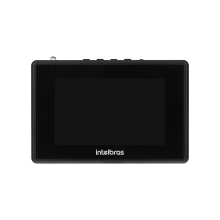
TESTER 3000 MT
Testador multifunções para CFTV
Tire suas dúvidas
- Solução de Problemas
- Tester 3000 MT com tela travada
Possivel Causa: Aplicativo parou de funcionar
Solução: Clique no botão Menu para retornar ao menu principal do TESTER ou reinicie o aparelho
- Câmera sem sinal de video
Câmera IP > Intelbras > Reproduzir ou Câmera MultiHD
Possivel Causa: Conexão inadequada
Verifique se os cabos de alimentação e de video estão conectados corretamente na câmera, conforme instrução do manual.
- Erro de rede, sem conexão
Dúvida encontrada em: Câmera IP > Onvif > Atualizar
Possivel Causa: Conexão inadequada
Solução: Verifique se o cabo de rede está conectado corretamente, conforme instrução do manual.
- Decoding failed
Dúvida encontrada em: Câmera IP > Intelbras > Reproduzir ou Câmera IP > Onvif
Possivel Causa: Falha de decodificação
Solução: Clique em Atualizar na lista de dispositivos, selecione a câmera IP desejada e a imagem será exibida automaticamente.
- Encontrar RTSP URL
Dúvida encontrada em: Câmera IP > Intelbras > Reproduzir
Possivel Causa: Limite de tempo excedido
Solução: Reiniciar as configurações de endereço IP
Entre em configurações de IP, desmarque a caixa Dinâmico (DHCP), clique em OK e marque novamente a opção Dinâmico (DHCP).
- Programações Básicas
- Como atualizar câmera IP pelo Tester 3000 MT?
Você pode atualizar a câmera IP através do acesso web via Chrome® (se a câmera permitir) utilizando um cartão de memória Micro SD.
- Como inicializar o DVR pelo Tester 3000 MT?
O DVR pode ser inicializado se possuir saída BNC analógico, desta forma o TESTER 3000 MT pode ser utilizado como um monitor de video.
- Como inicializar câmeras IP pelo Tester 3000 MT?
A inicialização da câmera IP pode ser realizada através do aplicativo Chrome® com acesso web.
- Especificações
- É possivel reproduzir arquivos de video de backup (SD card) de câmeras IP e Mibo?
O TESTER 3000 MT não faz a reprodução de arquivos de video em formato .dav, apenas em formato mpeg.
- Onde localizar a porta de serviço?
Localize a porta de serviço em: Ferramenta de Rede > Buscar IP > Buscar Número da Porta
Existem várias portas que podem aparecer quando um serviço de analisador de pacotes está colhendo informações na rede.
» 80: HTTP padrão.
» 37777: TCP padrão.
» 37778: UDP padrão.Porém outras portas podem aparecer, como por exemplo o range 1200 até 2000 do Intelbras Cloud ou as portas 4000 e 4004 quando o multicast está ativado.
Além disso, portas entre 1024 e 65535 podem aparecer de acordo com o serviço utilizado.
TESTER 3000 MT
Testador multifunções para CFTV
Ainda não temos vídeos para o produto que você selecionou
TESTER 3000 MT
Testador multifunções para CFTV
Ainda não temos passo-a-passo para o produto que você selecionou